证件照和人脸识别总过不去?先弄清机器在看什么
被退回之后,先别做这三件事:用修图软件把照片调亮或裁剪后再传;拍一张电脑屏幕上的证件照片交上去;请别人代替你对着镜头做动作。前两种会让图像带上处理过的痕迹,第三种让证件和人脸对不上,结果都是再被退回一次。
该做的是回到拍摄现场,把机器读不出来的那个原因去掉。在线身份认证不论哪家平台,流程都是两段:先拍证件,系统读取上面的文字和照片;再拍人脸,系统确认镜头前是一个真人,并且和证件上是同一个人。两段各有各的失败方式,下面分开说。
机器是怎么「看」一张证件照的
理解三步,后面的调整就都有了依据。
第一步,找到证件的边界。 系统要在画面里找到一个四边形,判断这是一张完整的证件。四个角缺了一个,或者证件和背景颜色太接近、边缘分不出来,这一步就过不去。
第二步,读出上面的文字。 找到证件后,系统对姓名、证件号、出生日期、有效期这些区域做文字识别。字被反光盖住、因为失焦而发虚、因为太暗而和底纹混在一起,读出来的就是错的或者空的。
第三步,取出证件上的人像。 证件上那张小照片会被截出来,留着和后面的人脸做比对。人像区域有反光或者磨损,比对就没有基准。
所以一张「合格」的证件照,标准不是好看,而是三句话:四角齐全,文字可读,人像清楚。
这也解释了为什么修图没有用。把一张发暗的照片调亮,人眼看着舒服了,但被反光盖住的那几个字并不会回来;裁掉杂乱的背景,证件的边界反而贴到了图片边缘。机器要的信息在按快门的那一刻就定了,后期补不上,只能重拍。
证件照被退回的六种情况,逐个调整
| 照片上的问题 | 一眼怎么认 | 怎么调整 |
|---|---|---|
| 反光 | 证件表面有一块发白,字看不见 | 改变光的方向,关闪光灯 |
| 缺角或裁切 | 四个角数不够四个,或边缘贴着画面边 | 拉远一点,四周留出桌面 |
| 失焦 | 放大后字的边缘发虚 | 点屏幕对焦,手肘撑稳 |
| 太暗或偏色 | 整体发灰、发黄,底纹和字分不开 | 换到光线均匀的位置 |
| 背景杂乱 | 证件下面是花纹桌布、键盘、床单 | 换纯色深色的平面 |
| 遮挡 | 手指、证件套、贴膜压在信息上 | 取出证件,平放后不用手扶 |
反光
证件表面如果有一层覆膜,就会和镜子一样把光源照出来。光源、证件、镜头三者恰好成反射角度时,镜头里看到的就是一块白。
调整的办法是破坏这个角度:
- 关掉手机闪光灯。闪光灯和镜头挨在一起,正对着证件打光,很容易反光。
- 不要在顶灯的正下方拍。把证件挪到离灯一两步远的地方,让光斜着照过来。
- 白天靠近窗户,但不要让阳光直接落在证件上。窗边的散射光最均匀。
- 手机不要完全正对证件上方时,可以稍微倾斜一点点看反光是否移开,再回到尽量端正的角度。倾斜太多会让证件变成梯形,文字跟着变形。
拍完放大看证件号和人像两个区域,这两处没有白斑就行。
缺角和裁切
有些认证页面会给一个取景框,让你把证件对进去。如果为了让证件「显得大」把它塞得太满,某个角就会出框。正确的做法相反:让证件占画面的七八成,四周露出一圈背景,系统自己会找边。
上传已有照片的,不要自己裁剪。裁过的图片边缘紧贴证件,系统反而分不出边界在哪。
失焦
手机离证件太近,镜头对不上焦,字就是虚的。镜头都有一个最近对焦距离,贴得比它更近,怎么点屏幕都清楚不了。
- 手机举到离证件二三十厘米的高度,在屏幕上点一下证件的文字区域,等对焦框稳定。
- 两只手肘撑在桌面上再按快门,或者用音量键拍,减少按屏幕带来的晃动。
- 镜头先擦一下。指纹造成的朦胧和失焦在小屏幕上看起来很像。
太暗、偏色、阴影
晚上只开一盏暖色的灯,照片会整体发黄,证件底纹的对比度下降。更隐蔽的是阴影:你俯身拍的时候,头和手机的影子正好落在证件上,一半亮一半暗。
解决办法是让光从你的侧前方来,人和手机不挡在光源与证件之间。拍之前先看屏幕里证件上有没有一道影子的边。
背景
证件放在白纸或白色桌面上,白色的证件边缘会和背景融在一起;放在花纹桌布上,花纹的线条会干扰找边。深色、纯色、不反光的平面最合适,比如深色的木桌、一本深色封面的书。
遮挡
证件装在透明卡套里拍,卡套本身会反光,还会产生一层雾感,要取出来。证件表面如果贴过保护膜,膜的边缘和气泡同样会被拍进去,能撕就撕掉。用手拿着拍,手指很容易压住边角或者底部的一行字。平放,松手,再拍。
人脸识别在检查什么
人脸这一段,系统要回答两个问题:镜头前是不是一个活生生的人,这个人和证件上的人像是不是同一个。
第一个问题就是常说的活体检测。它防的是有人拿一张照片、一段视频或者一个面具对着镜头。所以流程里会让你做点什么:眨眼、转头、张嘴,或者盯着屏幕看它变换颜色。系统看的是这些动作带来的连续变化是不是符合一张真实的、立体的脸。
第二个问题是人脸比对。系统从你的脸上取一组特征,和证件人像的特征比较。眉眼、鼻梁、脸的轮廓是主要依据。凡是改变或遮住这些部位的东西,都会让比对变难。
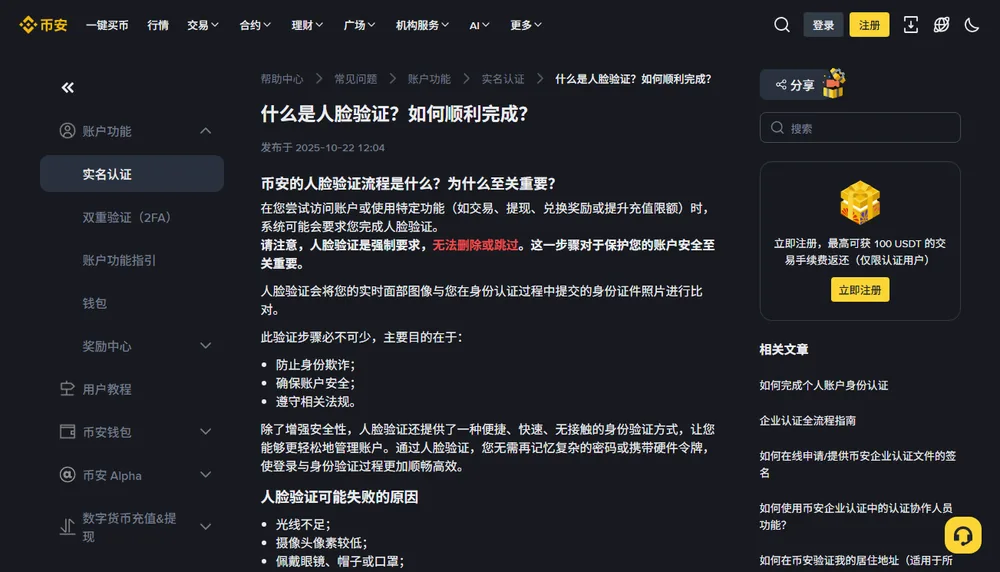
各家平台写在页面上的要求大同小异。以币安的认证页面为例,是两句:请确保双眼睁开,整个面部居中且清晰可见;请不要佩戴帽子、眼镜或使用滤镜,同时确保光线充足。
依据如何完成个人账户身份认证2026 年 10 月核对
这两句里的每个词,都对应着上面那两个问题里的一个环节。
人脸识别过不去的五个常见原因
币安帮助中心有一页专门讲人脸验证,列出的失败原因是光线不足、摄像头像素较低、佩戴眼镜帽子或口罩、证件照片与实时人脸差异明显,以及用他人的面容或证件。下面五条里,前四条就是这些情况在拍摄时的样子,第五条是和脸无关的网络与权限问题。
光线:脸上亮度不均
背对窗户时,镜头为了照顾明亮的背景,会把脸压得很暗,五官糊成一片。侧面有一盏强光时,半边脸亮半边脸黑,系统取不全特征。
调整:面对光源站或坐,让光均匀地落在整张脸上。晚上可以面对一面白墙,把台灯朝墙照,用反射回来的光。屏幕亮度不要开到最高,太亮会让人不自觉眯眼。
镜片:反光和变形
眼镜的问题有两个。镜片会映出手机屏幕的亮光,正好盖住眼睛;度数高的镜片会让眼睛周围的轮廓看起来缩小或放大。墨镜和有色镜片更直接,眼睛根本看不见。所以要求里写的是摘掉眼镜,而不是「尽量别反光」。
滤镜和美颜:脸被软件改过
有的手机前置相机默认开着美颜,磨皮、瘦脸、放大眼睛。这些处理改的正是比对要用的特征,也会抹掉活体检测要看的皮肤细节。做认证之前,到相机或系统设置里把美颜、滤镜一类的开关关掉;用第三方相机拍好再上传的,换回系统自带的相机。
遮挡和姿势
帽檐的阴影、压住眉毛的刘海、遮住下巴的围巾和口罩,都算遮挡。姿势上,手机拿得太低、从下往上拍,脸会变形;拿得太近,脸只有一部分在框里。
调整:手机举到与眼睛同高,离脸一臂左右,把整张脸放进取景的圆框,头顶和下巴都不出框。做动作时幅度小一点、慢一点,跟着提示的节奏走。
背景也算在姿势里。身后有人走动、有电视在播放、有一面镜子,画面里就会出现第二张脸或者不断变化的内容,干扰系统判断。找一面空墙,背对着它。
网络和权限:不是脸的问题
活体检测要把一段连续的画面传到服务器。网络时断时续,页面就会停在加载的圆圈上,或者提示超时。这种失败和你的脸、你的光线都没有关系。
- 换到信号更稳的无线网络或移动数据,关掉后台正在下载和播放的应用。
- 取景框是黑的,去系统设置里检查应用或浏览器的相机权限。
- 手机很旧、前置摄像头分辨率低或者镜头有划痕的,换一部设备。有些平台的网页端支持扫码后改用手机继续。
重拍之前,按这个顺序摆好
- 找一张深色的桌子,靠近窗户或一盏不在正上方的灯。
- 证件从卡套里取出来,平放,四周留空。
- 擦镜头,关闪光灯,举高二三十厘米,点屏幕对焦,手肘撑稳后拍。
- 放大检查:四个角、证件号、人像,三处都清楚。
- 转过身面对光源,摘眼镜和帽子,把刘海拨开。
- 关美颜,手机与眼睛同高,一臂远。
- 确认网络稳定,再开始人脸验证。
七步对应的就是前面说的每一种失败方式。如果照片已经没有问题,页面仍然显示未通过,原因就不在拍摄上了,可能是信息填写与证件不一致,或者证件类型、所在地区的限制。那一类情况换一个方向排查,见身份认证不通过怎么办;想先弄清认证一共要交哪些材料的,看身份认证要交什么材料;还没开始注册、想把东西一次备齐的,看注册交易所前要准备什么。